
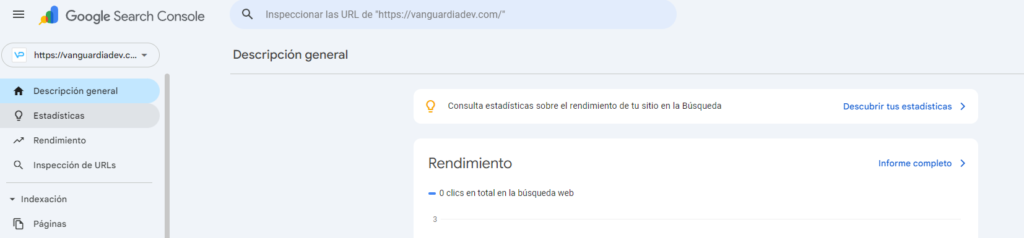
Search Console es gratis y es la única forma de saber qué busca de verdad la gente que llega a tu web. No lo que tú crees que buscan: lo que escriben literalmente en Google. Si tienes un proyecto propio, un portfolio o un blog, es la primera herramienta que deberías configurar.
Esta guía va de configurarla bien y, sobre todo, de qué hacer con los datos, que es donde casi todos los tutoriales se quedan cortos.
Verificar tu sitio: elige bien el método
Al añadir una propiedad te va a ofrecer dos tipos y la diferencia importa:
- Dominio: cubre todo (con y sin
www, http y https, y todos los subdominios). Se verifica añadiendo un registro TXT en el DNS de tu proveedor de hosting. Es la opción recomendada. - Prefijo de URL: solo cubre exactamente esa dirección. Es más rápido de verificar (con una etiqueta HTML o un archivo), pero si luego cambias de http a https tienes que volver a empezar.
Elige Dominio siempre que puedas acceder al DNS. El registro TXT tarda desde unos minutos hasta unas horas en propagarse, así que si no verifica a la primera, espera antes de rehacerlo.
Lo primero: manda tu sitemap
Antes de mirar ningún dato, ve a Sitemaps en el menú lateral y envía la URL de tu mapa del sitio. Si usas WordPress con un plugin de SEO, suele estar en tudominio.com/sitemap.xml o sitemap_index.xml.
Esto le dice a Google qué páginas existen. Sin él, tarda mucho más en descubrir tu contenido, sobre todo si tu web es nueva y nadie te enlaza todavía.
El informe de Rendimiento: las cuatro métricas
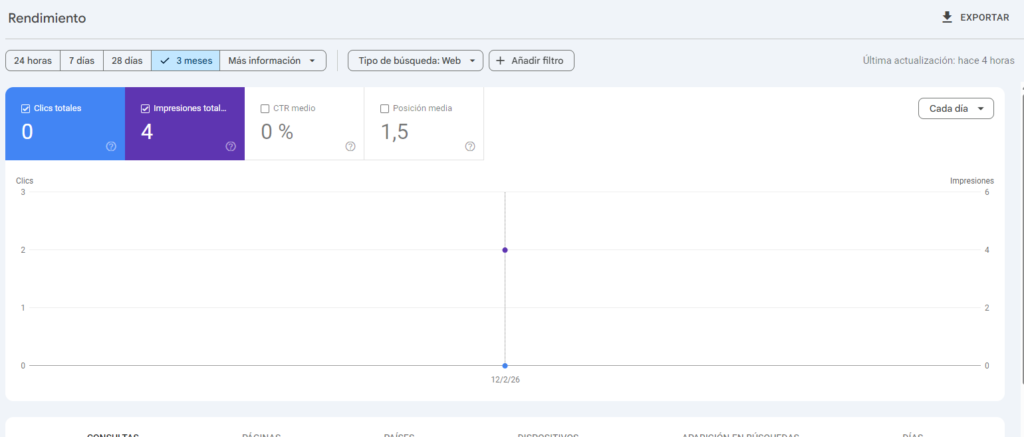
- Impresiones: veces que apareciste en resultados, aunque nadie entrara.
- Clics: veces que alguien te pulsó.
- CTR: el porcentaje entre ambos.
- Posición media: en qué puesto sales de media.
Un aviso sobre la posición media, que despista a todo el mundo: es un promedio de todas las búsquedas, así que puedes ser el primero para una consulta muy concreta y estar en el puesto 40 para otra genérica, y que te salga una media de 20 que no describe ninguna de las dos situaciones. Mírala siempre por consulta, no en global.
La pestaña Consultas: aquí está el valor
Baja hasta la tabla y entra en Consultas. Ahí ves exactamente qué escribió la gente para encontrarte. Y de aquí salen dos jugadas muy concretas:
Jugada 1: muchas impresiones y pocos clics
Si una consulta te da muchas impresiones pero un CTR bajísimo, significa que sales en los resultados pero nadie te pulsa. No es un problema de contenido: es que tu título o tu descripción no convencen.
Solución: reescribe el título y la meta descripción de esa página para que respondan a esa consulta concreta. Es de las pocas cosas en SEO donde ves el efecto en cuestión de días.
Jugada 2: consultas en las que estás cerca del podio
Filtra las consultas con posición media entre 8 y 20. Son búsquedas en las que Google ya te considera relevante pero te has quedado en la segunda página, donde no entra prácticamente nadie.
Esas son las que más rentabilidad tienen: ampliar y mejorar una página que ya está en el puesto 12 cuesta mucho menos esfuerzo que posicionar una nueva desde cero.
El informe de Páginas: por qué algo no se indexa
En Indexación → Páginas ves qué URLs están indexadas y cuáles no, con el motivo. Los mensajes que más te vas a encontrar:
- «Descubierta: actualmente sin indexar»: Google sabe que existe pero no la ha priorizado. Suele pasar en webs nuevas o con contenido flojo. Paciencia y mejora la página.
- «Rastreada: actualmente sin indexar»: la ha leído y ha decidido no incluirla. Es una señal bastante clara de que esa página no aporta lo suficiente.
- «Página alternativa con etiqueta canónica adecuada»: normal y no es un error. Google ha detectado contenido duplicado y se queda con la versión que tú has marcado como principal.
- «Excluida por etiqueta noindex»: le has dicho tú que no la indexe. Si no era tu intención, revisa la configuración de tu plugin de SEO.
Dispositivos: comprueba de dónde te leen
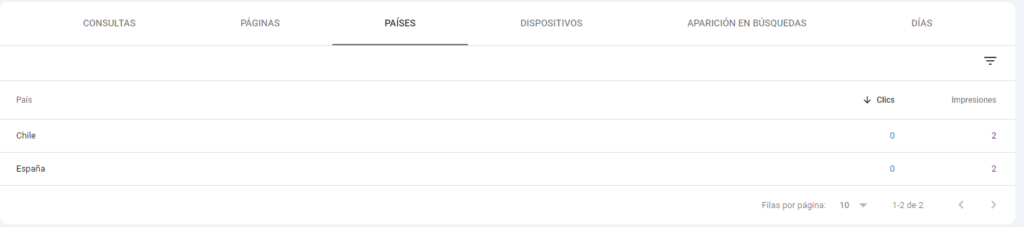
Si descubres que la mayoría de tus visitas llegan desde el móvil (lo habitual), cualquier trabajo de optimización deberías probarlo primero ahí. Google indexa priorizando la versión móvil, así que si tu web va lenta en el móvil te penaliza aunque en tu portátil vuele.
Inspección de URLs: para publicaciones nuevas
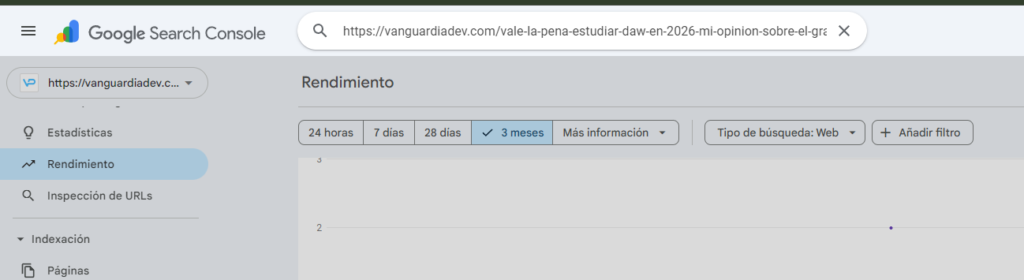
Pega cualquier URL tuya en la barra superior y te dice si está indexada y cuándo la rastreó por última vez. Si acabas de publicar algo, pulsa Solicitar indexación para acelerar el proceso.
Dos cosas que conviene saber: hay un límite diario de solicitudes, así que no lo uses con todas tus páginas a la vez; y solicitar indexación no garantiza que se indexe, solo adelanta la revisión. Si el contenido no convence, Google puede rastrearlo y aun así no incluirlo.
Qué mirar y cada cuánto
Un error típico al empezar es entrar cada día. Los datos tardan un par de días en consolidarse y las variaciones diarias no significan nada.
- Una vez al mes: compara los últimos 3 meses con los 3 anteriores y mira la tendencia, no el día a día.
- Al publicar: solicita indexación de la página nueva y nada más.
- Cuando algo caiga de golpe: revisa primero el informe de Páginas por si has roto algo técnico.
Y sé realista con los plazos: en una web nueva pueden pasar semanas hasta que aparezcan datos que signifiquen algo. No es que lo hayas configurado mal.